
日本でもサービスを開始したグーグルのドメインサービス「Google Domains」の購入方法、ドメイン取得費用から基本的な使い方を説明します。
ドメインとは、ブログのアドレスですね。このTokoAruga.comの場合は、ドメイン名はtokoaruga.comです。ブログのネット用の住所のようなものなのでとても大切。
アメリカでドメインを取れる会社はいろいろありますが、私は料金がはっきりしていることと使いやすさからGoogle Domainsを使っています。
2015年にGoogleドメインを取得したのでかれこれ3年ほど使っていますが、トラブルなしで使いやすいです。
(記事中の一部リンクはアフィリエイトリンクです。詳しくはサイトポリシーをお読みください。)
今日のトピック
Google Domainsとは?
 Google DomainsはGoogleが2015年よりアメリカ国内限定ではじめたドメインサービスです。
最初はアメリカ限定でしたが、今では世界各国でサービスを提供しています。
Googleドメインを取得できる国はこちらの一覧を確認してください。
日本のGoogleの公式サービスセンターにも日本語でドメインの購入方法から、ドメインの管理の仕方がまとめられています。
Google Domainsの料金
私がGoole Domainsにした一番の理由は、価格設定がわかりやすかったから。
.com, .net, .org, .bizなど一般的なドメインは、1年間12ドルです。
.solutions, .tips, .technology などは年間20ドルです。
その他豊富な種類のドメインがあり、価格はさまざま。
プレミアのついているドメインは、他の誰かが利益目的で売りに出しているドメインのことで、千円から数十万円のプレミア費を払うものもあるので要注意ですよ!
*注意:価格は2018年4月のものです
他のサイトと比べると、.comなどの一般的な12ドルのドメインはGoogleは最安値ではないですが、solutionsなどの変わったドメインでは、Godaddyが24.99ドル、Name.comはドメイン登録が22.99ドルとGoogle Domainが一番低価格でした。
他のサイトでは公開代理(Who is Guard)を有料(5から10ドル)で提供していることが多く、ドメイン自体は安くても追加料金がかかることが多いんですよね。
また他の会社では、初年度は5ドルどかで安くても、継続する時には15ドルなどに値段が上がるものも。
ちなみに、GoDaddyは1年$2.99からと宣伝していますが(2015年12月15日現在)、これにプライバシー保護費が年間$7.99かかるので、実質は初年度$10.98。さらに、2年目は$14.99になります。
1年間だけの登録なら、$12.99にプライバシー保護費がかかるのでかなり割高になります。2年間分を購入した場合でも、結局$34.32となり、Google Domainsよりも割高です。
分かりにくいですねえ。わざとバレないように値段をあげようとしてる感じ。
Googleドメインの料金は公開代理は無料、次年度の登録費は初年度と変わらず、12ドルなら12ドルポッキリ!と非常に分かりやすいです。
登録後5日以内なら返金されます。キャンセルできるのは、年間3つのドメインまで。また他社から移行したドメインについては返金はありません。
- Google Domainsの返金ポリシーはこちら>>Google Domain Refund Policy
Google Domainへの登録方法
ドメイン登録手続きも、他社に比べると圧倒的にシンプルで簡単です。しかもすでにGoogle Walletがあれば、カード情報を入力する必要もなく、あっという間にお買い上げです。
自動更新か毎年更新か選べます。毎年更新にすると、更新前にメールでお知らせが来るので安心ですよ。
ステップ1 ドメイン検索
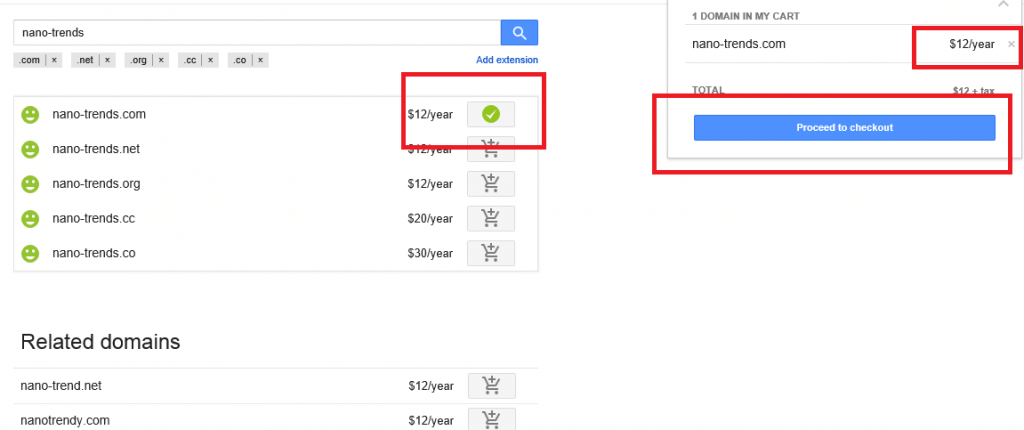
ドメインネームを入力すると、そのドメインが空いているかどうかと、他のドメイン名もいくつか提案してくれます。この時に価格がわかります。
取得したいドメインの横のカートをクリックすると、右上に会計へのポップが現れます。
ステップ2 基本情報と支払い情報を入力
すでにGoogle Walletを持っていれば、住所やカード情報を入力せずに購入できます。持っていない場合は、個人情報とカード情報を記入します。
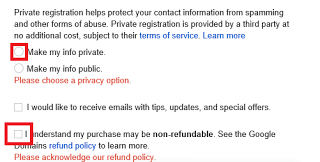
個人情報を公開しないにチェックし、さらに契約に同意するとチェックを入れると完了です。他のドメイン会社での登録に比べると、実にシンプルで使いやすかったです。
ステップ 3 ウェブページを作る
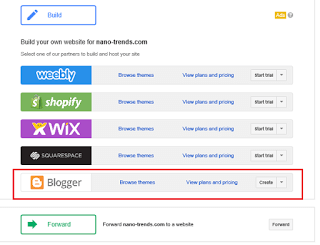
その後は、Googleが提携しているホームページ、ブログ作成会社とGoogleが提供するブログサービスBloggerが表示されます。
Blogger以外のサービスは有料で、月々4ドルから高いものだと80ドルと内容も価格も会社によってもさまざまです。私が最初につかったのはGoogleのBloggerですが、苦労してWordpressに引越しをしました。
今はGoogleでとったドメインをつかってWordPressでブログをしています。
ステップ 4 Email、DNSその他の設定

Googleドメインのメール設定
必要に応じてメールのセットアップができます。
新しく取得したドメイン固有のメールをGmailで設定する場合は、月々一人5ドルです。
私はTokoAruga.comはGoogleの有料メールサービス(Gスイート)を使っています。無料のGmailと同じように使えて便利なので、個人事業者さんにおすすめです。
Google Domainsの設定やステイタスを確認
GoogleドメインのDNSを変える
管理画面で変えたいドメインのDNSアイコンをクリックします。
ネームサーバーのEditをクリックして、新しいDNSを入力してSaveします。すごく簡単。
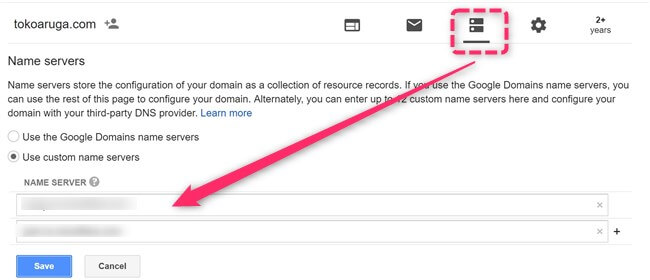
DNSの変更が反映されるまで最長24時間かかります。DNSの変更が反映されたかどうかは、こちらのページでドメインを入力してSubmitをクリックすると分かりますよ。
グーグルドメインの設定を確認する
ドメインのステイタスや設定は、ギアアイコンをクリックします。
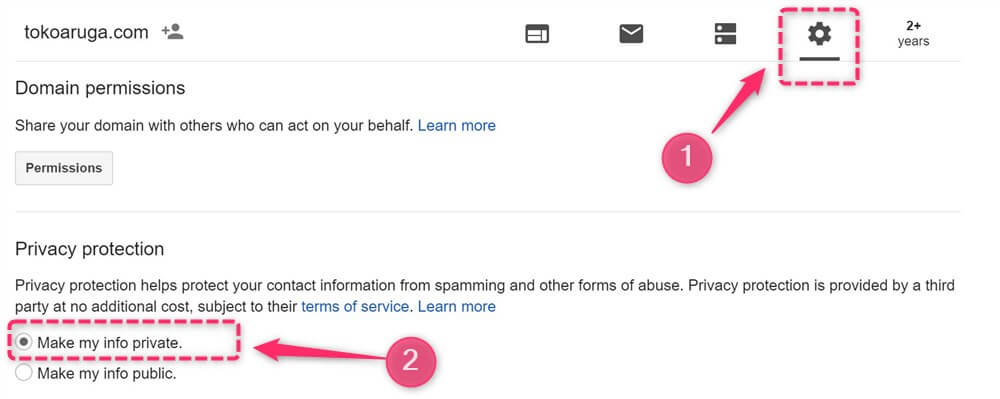
プライバシープロテクションで、Make my info privateになっていれば、登録者の名前などは非公開です。
さらにその下のドメインロックを確認します。is locked になっていれば、登録者のみドメインの移管などができます。

設定がロックになっていてもWhoisをICANN WHOISのサイトでドメインステイタスを確認すると、ステイタスは「OK」が表示されます。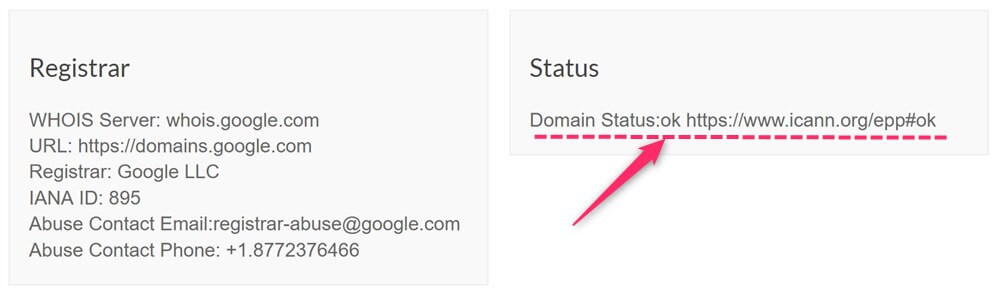
「ドメインステイタスがOKで、clientTransferProhibited、clientDeleteProhibited、clientUpdateProhibitedではないですが、大丈夫ですか?」
という問い合わせをもらったので、Google ドメインのサポートにメールで確認しました。
Google のヘルプセンターからの返信をそのままのせますね。
Thank you for contacting Google Domains.I understand that you want to know if we can add some restrictions on your domain. Actually even though we cannot see the other restrictions on your Whois look up. It is still pretty much the same as to the other registrars. Your domain is locked and no one can move your domain without your authorization.If you have further questions, feel free to reply to this email or visit the Google Domains Help Center.Regards,
簡単に書くと、「Whoisで見るとステイタスはOKで他の制限はついていないけど、基本的には他の制限付きのステイタスと同じだよ。ドメインはロックされているから登録者の承諾無くドメインを動かすことはできないよ。」ということでした。
Google Domaisのアメリカで取得したドメインは、ロックした状態でもWhoisでみるとステイタスはOKのようです。
G Suite
Google DomainsでとったドメインはGoogleの有料のメールサービスG Suiteで使うことも簡単です。
G Suite はGoogleの有料のカスタムメールサービス。ブログ用に自分のドメインのアドレスを使っています。他の無料のGmailのアカウント同様に管理できるのですごく便利です。
初年度20%割引コードがあるので使ってくださいね。アメリカと日本ではコードが違うのでご注意ください。
日本でG Suiteを使いたい方
- ベーシックプランの初年度20%割引コード:N4JA3PTWGHYYJTC
- ビジネスプランの初年度20%割引コード:D6QT4X3FMH9U3HJ
アメリカでG Suiteを使いたい方
- G Suite Business Planの初年度20%割引コード:X769CGQWP9WGFG6 (2019年8月まで)
- G Suite Basic Planの初年度20%割引コード:X7QLEEAHW96F6D9(2019年8月まで)
Google Domainsの取得方法と使い方のまとめ
日本でもサービスが始まったGoogle Domains。使いはじめて3年になりますがトラブルなしで安心して使っています。
海外のGoogle Domainsのサービスを使った方のレビューを読でも好意的に評価されていました。
価格は、一番安いわけではないですが、登録手続きとドメインの管理はやりやすいとのこと。
ただ、すでに使っているドメインにある種のプレミアがついている場合があり、その場合はGoogle Domainsではサービスができない場合もあり、使えないよという人もいました。
Gスートと合わせて使うとメールも管理がしやすいので、Google Domainsはおすすめですよ。
Domainをとったら,いよいよ次は海外のレンタルサーバーを借りてWordpressを始めるです。
初心者から海外でブログを始める方法を3ステップで説明しています。これからWordpressでブログを始めようという方向けです。
初めてまして。こちらのサイトを通して、数日前からグーグルドメインとブルーホストを利用し始めましたがいくつかわからないことがあるのでコメントさせて頂きます。
まず一つ目は、サイトURLが独ドメインではなく仮表示されたまま変らないので変更の仕方が知りたいです。
例 (本来なら だけになる予定が http://box 1111.temp.domains/~〇〇 のままです。
二つ目はGoogl DomeinでのDNS変更がうまくできません。一つ目は自分の独ドメインを記入することはできたのですが、二つ目が何を記入したら良いのか理解出来ずうまくいきません。
例 (一つ目 〇〇.com 、 二つ目以降 〇〇1.com など
ブログ を早く書きたいのに、初期設定に苦戦してます。お手数ですがアドバイス頂けたら幸いです。
こんにちは。
ドメインの初期設定、最初は戸惑うことが多いですよね。私のわかる範囲で回答しますね。
Google DomainsのDNSをBluehostのDNSの変更に変更します。
(NAME SERVERは自分のサイトのドメインとは関係ありません。)
Use custom name serversにBluehostのDNS
ns1.bluehost.com
ns2.bluehost.com
を入力してください。
https://my.bluehost.com/hosting/help/1
もしこれでうまくいかない場合は、私では状況がわからないのでBluehostのサポートへ連絡するのが一番確実だと思います。
https://www.bluehost.com/contact?_ga=2.19282168.1972319074.1533891537-1911138180.1533210704
最初が一番大変なので、がんばって下さいね。
透子